
何かのキャンペーンなどを行う際に、商品を割引にしたいことってあると思います。
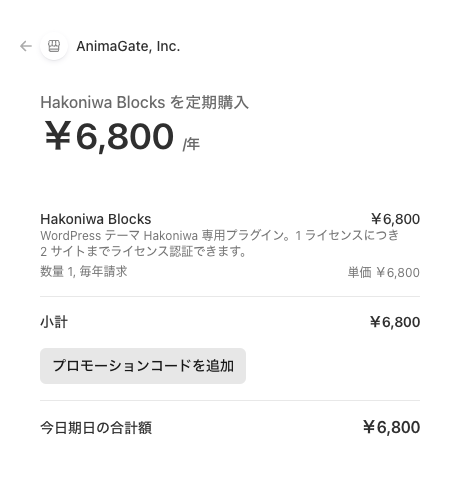
Hakoniwa では、オンライン決済サービス Stripe の「Stripe Checkout」を使っています。次の画像のように、割引用のプロモーションコードの入力欄を追加したので備忘録として書きました。
クーポンとプロモーションコードの違いについて
クーポンとプロモーションコードって何が違うの?と混同してしまう方もいると思いますので、定義します。
クーポンとは
「50% オフ」「送料無料」などの割引ルールのこと
プロモーションコードとは
クーポンを適用するための入力コードのこと
クーポンの作成
ダッシュボードの「商品カタログ」から「クーポン作成」を選択すると、次のような画面が表示されます。
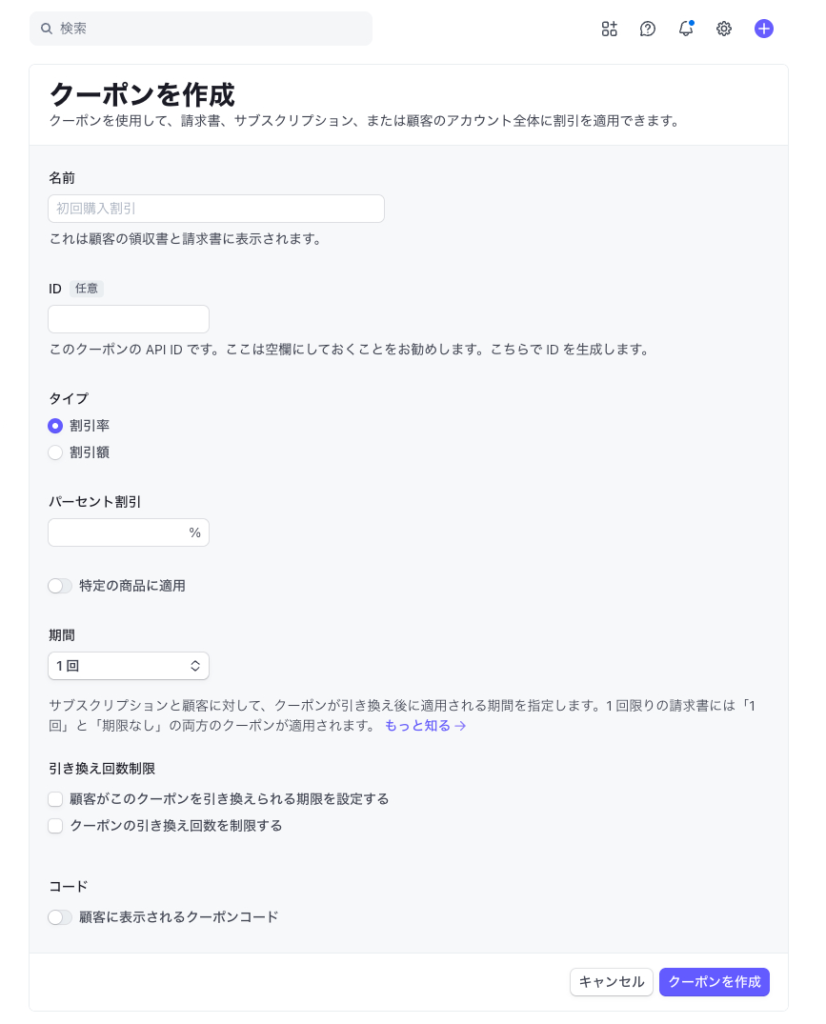
わかりやすいクーポン名(50% OFF クーポンなど)を入力し、
- 割引タイプ
- 料率
- 適用したい商品(特定の商品だけにしたい場合)
- 期間
- 引き換え回数制限
を設定しましょう。
次に「コード」のトグルをオンにすると、プロモーションコードを作成するフォームが表示されます。
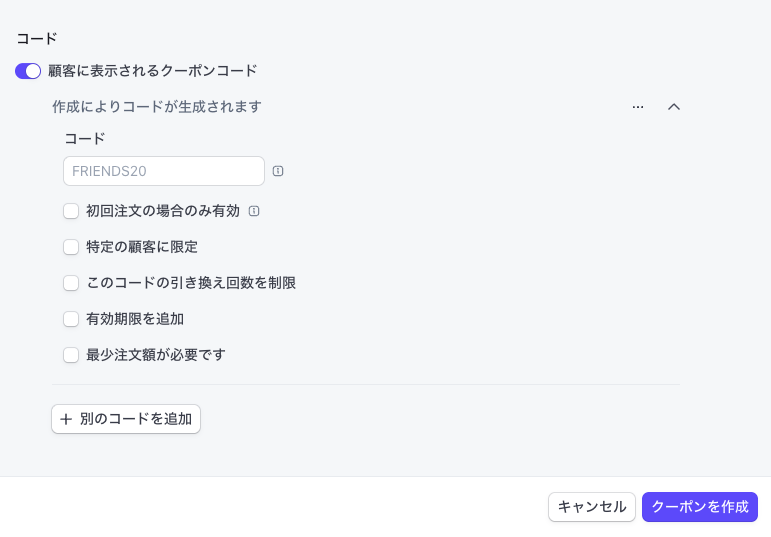
好きなコードの文字列を入力して、
- 初回注文の場合のみ有効
- 特定の顧客に限定
- このコードの引き換え回数を制限
- 有効期限を追加
- 最小注文額
を設定して「クーポンを作成」ボタンを押しましょう。
以上でクーポンとプロモーションコードを同時に作成できます。
一つのクーポンに対して、プロモーションコードは複数作成できます。プロモーションコードによって条件を変えたい場合などに活用するといいでしょうね。
注意したところ
SDK で支払いセッションを作成している場合は、
'allow_promotion_codes' => true,を含めないとプロモーションコードが使えません。詳しくは、以下の公式ドキュメントをご参考ください。
また、「100% 割引」といった無料クーポンを発行したい場合は、以下の 2 点に注意しましょう。
- Stripe のダッシュボードの「設定」→「Checkout と Payment Links」から、無料の注文を有効にする必要があります。
- 特定の API バージョン以上を利用する必要があります。ご使用中の環境によっては API のアップグレードが必要です。
株式会社 AnimaGate のアドベントカレンダーに参加しています。
